サンクスページと注文状況ページにお届け日時の欄を置く
Shop Pay などでカートを通らなかった注文も、お客様が購入の後に日時を選べるようになります。配送番頭の「はじめの設定」の手順3です。3分ほどで終わります。
置くのは「お届け日時の後からの指定」というブロックです。サンクスページ(購入の直後の画面)と、注文状況ページ(あとから開く注文の画面)の2つに置きます。カートでもう日時を選んだ注文には、何も出ません。
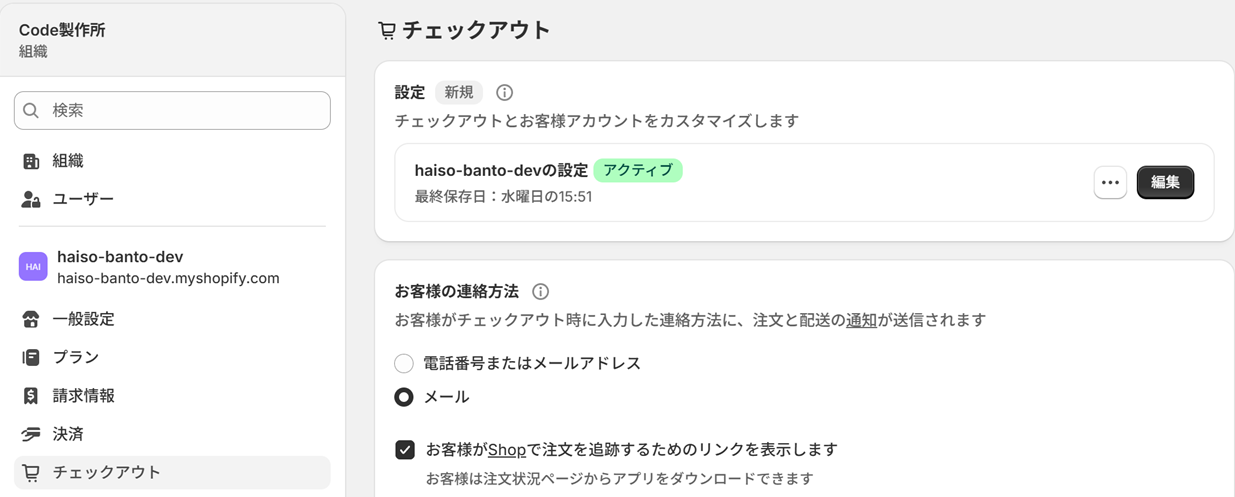
1. チェックアウトの設定を開く
Shopify の管理画面の左下の「設定」→「チェックアウト」を開き、「設定」の欄の「編集」を押します。配送番頭の「ホーム」の「お店での表示」で、サンクスページか注文状況ページがまだ置かれていないときに出る「チェックアウトの設定を開く」からも、この画面に来られます。
2. サンクスページを選ぶ
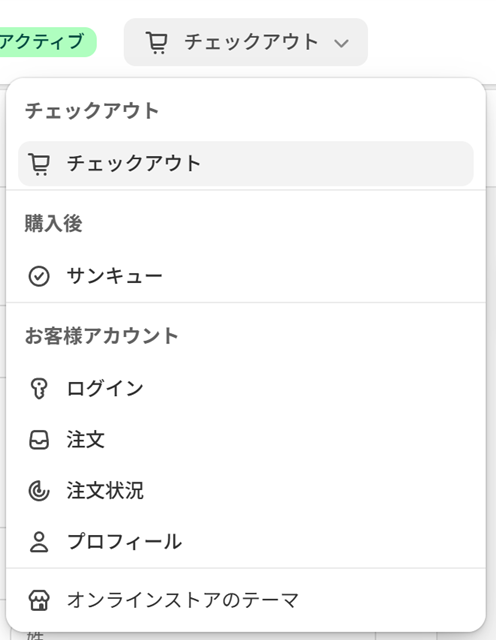
チェックアウトのエディターが開きます。画面の上のまん中の「チェックアウト」を押すと、ページの一覧が出ます。「購入後」の「サンキュー」を選びます。
3. ブロックを足す
左の「メイン」の一番下の「ブロックを追加」を押します。出てきた一覧の「配送番頭」の下の「お届け日時の後からの指定」を押します。
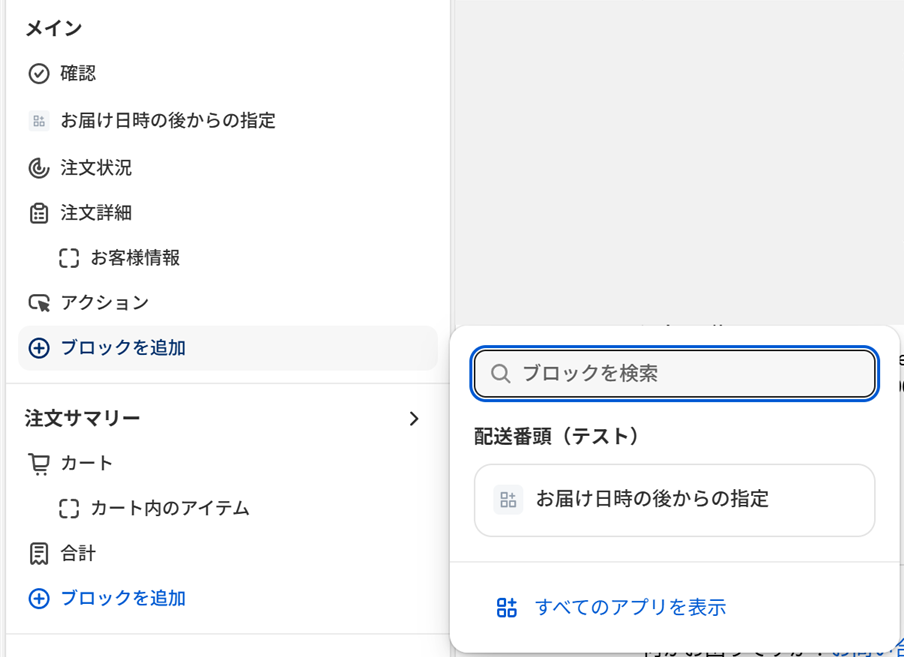
左の「メイン」の中に「お届け日時の後からの指定」が入れば済みです。項目をつかんで上下に動かせます。「確認」のすぐ下に置くと、お客様の目に入りやすくなります。
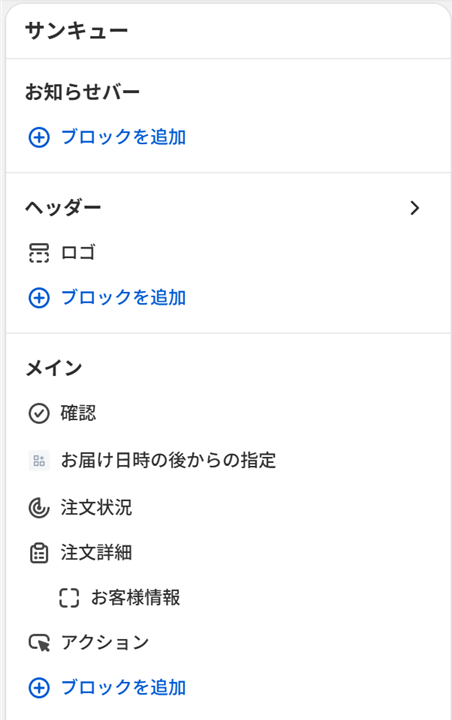
4. 注文状況ページにも足す
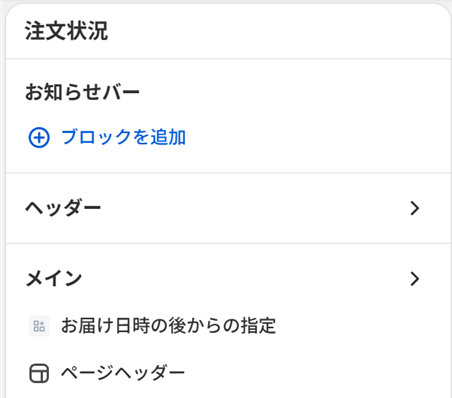
もう一度、画面の上のまん中のページの名前を押して、「お客様アカウント」の「注文状況」を選びます。2・3と同じように、「メイン」の「ブロックを追加」から「お届け日時の後からの指定」を足します。
5. 保存する
エディターの右上の「保存」を押します。保存するまでは、お店には出ません。2つのページを足し終えてから、まとめて1回押せば大丈夫です。
6. 置けたか確かめる
配送番頭の「ホーム」の「お店での表示」で、「表示の状態を読み直す」を押します。「サンクスページ」と「注文状況ページ」が「表示中」になれば済みです。
試すときは、Shop Pay ではなく商品ページの「今すぐ購入」などでカートを通らずに試験の注文をすると、購入の直後の画面に「お届け日時のご指定」の欄が出ます。選んだ日時は、Shopify の注文の画面の右の「メモ」の欄(お届け希望日・お届け希望時間帯)に入り、その後に作る送り状にも入ります。
うまくいかないとき
- 一覧に「お届け日時の後からの指定」が出ない:一覧の下の「すべてのアプリを表示」を押して探します。それでも無いときは、配送番頭が入っているか(管理画面の「アプリ」)を確かめてください。
- 選んだ日時が送り状に入っていない:送り状を作った後に選ばれた日時は、送り状には入りません。その注文は「要確認の注文」に出ます(要確認の注文の見方と直し方)。
- メールにも日時を載せたい:購入の後に選ばれた日時は、発送のお知らせ(配送情報通知)に載せられます(注文確認メールと発送のお知らせに、お届け日を載せる)。
画面がこのページの写真と違うときや、置けないときは、画面の写真を support@code-seisakusho.com へお送りください。1営業日以内にお返事します。